您现在的位置是:首页 > 随手笔记网站首页随手笔记
[Ubuntu] 安装向日葵
# --下载向日葵客户端依赖库:libgconf-2-4(64位),用于解决向日葵运行依赖问题
# --注意:该URL可能出现「当前不支持该文件类型」报错,报错时可更换网络或手动访问URL下载
sudo wget http://th.archive.ubuntu.com/ubuntu/pool/universe/g/gconf/libgconf-2-4_3.2.6-7ubuntu2_amd64.deb
# --下载向日葵客户端依赖库:gconf2-common(通用版本),与上一步依赖库配合使用,确保向日葵正常启动
# --注意:该URL可能出现「系统内部异常,请稍后重试」报错,报错时可更换网络或手动访问URL下载
sudo wget http://th.archive.ubuntu.com/ubuntu/pool/universe/g/gconf/gconf2-common_3.2.6-7ubuntu2_all.deb
# --向日葵官方下载地址,可访问该地址手动下载最新版向日葵客户端(若wget命令下载失败时使用)
https://sunlogin.oray.com/download/linux?type=personal
# -- 安装步骤(按顺序执行)--------------------------
# --先安装通用依赖库gconf2-common,需优先安装,避免后续依赖报错
sudo dpkg -i gconf2-common_3.2.6-7ubuntu2_all.deb
# --再安装64位依赖库libgconf-2-4,与上一步通用依赖库配合,完成向日葵依赖部署
sudo dpkg -i libgconf-2-4_3.2.6-7ubuntu2_amd64.deb
# --安装向日葵客户端(15.2.0版本,64位),需确保前两步依赖库安装成功
sudo dpkg -i SunloginClient_15.2.0.63064_amd64.deb
# --启动与图形界面配置 --------------------------
# --启动向日葵客户端命令,需在图形界面下执行,执行后可打开向日葵进行远程控制设置
/usr/local/sunlogin/bin/sunloginclient
# --Linux图形界面配置(无图形界面服务器版必执行)--------------------------
# --安装lightdm图形界面管理器,用于搭建基础图形界面(向日葵远程控制需图形界面支持)
sudo apt-get install lightdm
# --重新配置lightdm,设置其为默认显示管理器,解决图形界面启动异常问题
# --执行后会弹出交互窗口,选择「lightdm」并按回车确认即可,配置后图形界面可正常启动
--重新配置lightdm,设置默认图形界面管理器
sudo dpkg-reconfigure lightdm



相关文章
文章评论 (0)
- 这篇文章还没有收到评论,赶紧来抢沙发吧~
随机推荐

-
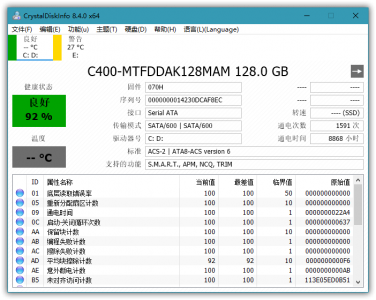
CrystalDiskInfo 8.4.2 专业硬盘状态检测工具
2025-06-07 00:18:52 -
 2023-11-28 00:20:42
-
 2022-10-17 19:17:42
-
 2022-10-12 00:57:36
点击排行

-
 2022-10-14 00:07:39
-
 2022-10-14 00:17:10
-
 2022-10-12 00:35:45
-
 2022-10-14 01:48:21
关注我们
-
请登录后台管理:系统管理->自定义配置->添加配置,配置名称为:" about ",配置类型为图片上传!